

 児童生徒向けページ
よくある質問(Q&A)
SKYMENU Cloudのことで、みなさんによく聞かれる質問に答えます。
ログイン
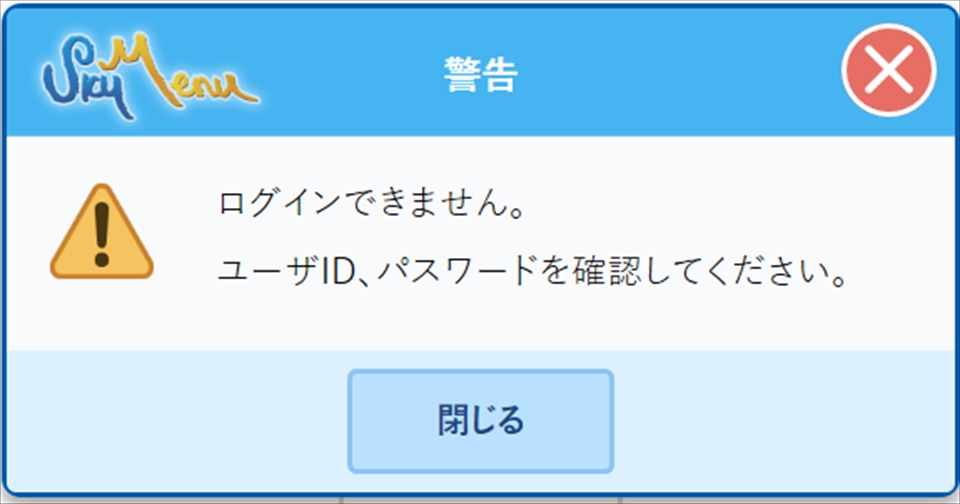
自分のユーザでログインできません
【ID・パスワードを入力する場合】
入力したID、パスワードが正しくない可能性があります。数字、アルファベット、記号など間違いのないよう、再度入力し直してみてください。
【学年・組・名前を選び、パスワードを入力する場合】
入力した学年、組、名前、パスワードが正しくない可能性があります。学年、組、名前を正しく選び、パスワードの数字、アルファベット、記号など間違いのないよう、再度入力し直してみてください。
自分のIDとパスワードがわかりません
【IDがわからない場合】
先生に伝えてIDを確認してもらい、聞いたIDで再度ログインしてください。
※担当者ユーザのみ確認できます。
【パスワードがわからない場合】
先生に伝えてパスワードの変更を行ってもらい、新しいパスワードでログインしてください。
SKYMENU Cloudが開きません
インターネットでほかのページが開くか確認してみてください。開いたら、もう一度SKYMENU Cloudを起動してみてください。
健康観察
健康状態を先生に連絡したい
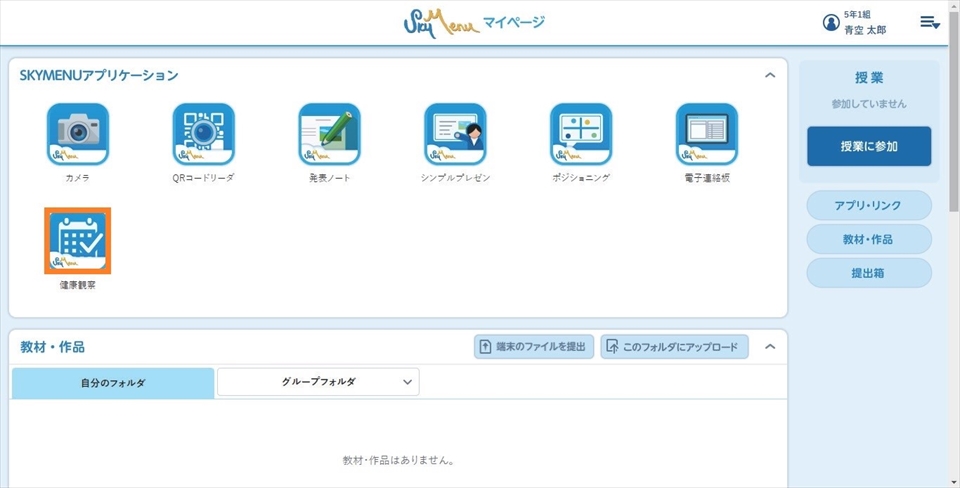
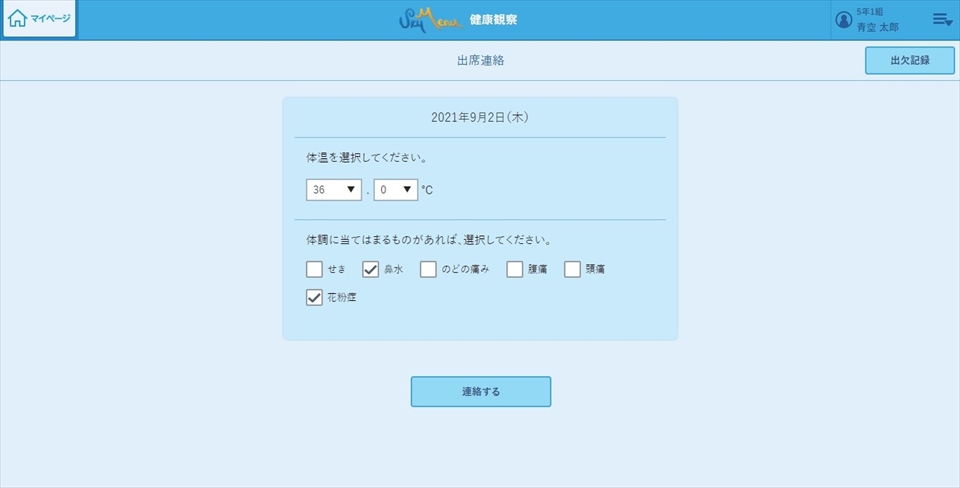
マイページの「健康観察」を押すと、その日の体温、体調が連絡できます。
授業参加
授業に参加できません
先生が授業開始していないと参加できません。先生に確認してください。
※先生は動画【1つのクラスで学ぶとき(児童生徒とのペアリング①)】【複数のクラスで学ぶとき(児童生徒とのペアリング②)】をご覧ください。
カメラ
カメラで撮影した写真や動画はどこに保存されますか
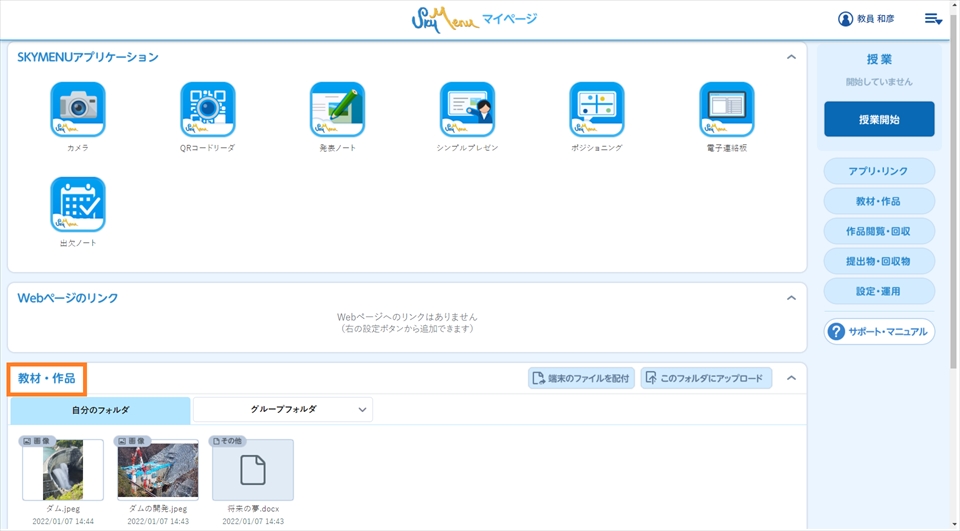
SKYMENU Cloud上の「教材・作品」に保存されます。
教材・作品
教材・作品にWordやPowerPointなどのファイルをアップロードしたい
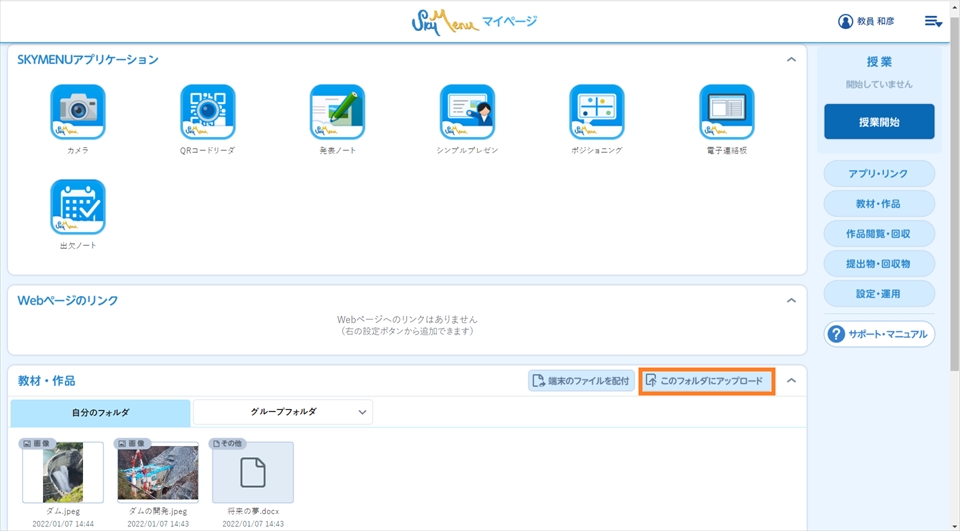
「このフォルダにアップロード」を選び、SKYMENU Cloud へ取り込みたいファイルを選んでください。
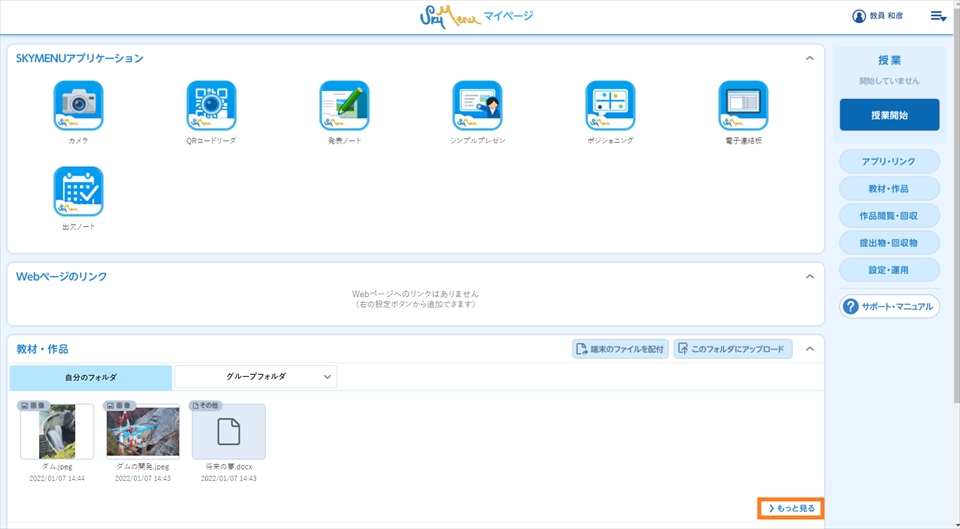
以前作成したデータが教材・作品に表示されていません
以前作成されたデータは、最初の画面に表示されない可能性があります。右下にある「もっと見る」ボタンを押して、すべてのデータを確認してみてください。
※表示する年月やファイル形式を絞り込むこともできます。
発表ノート
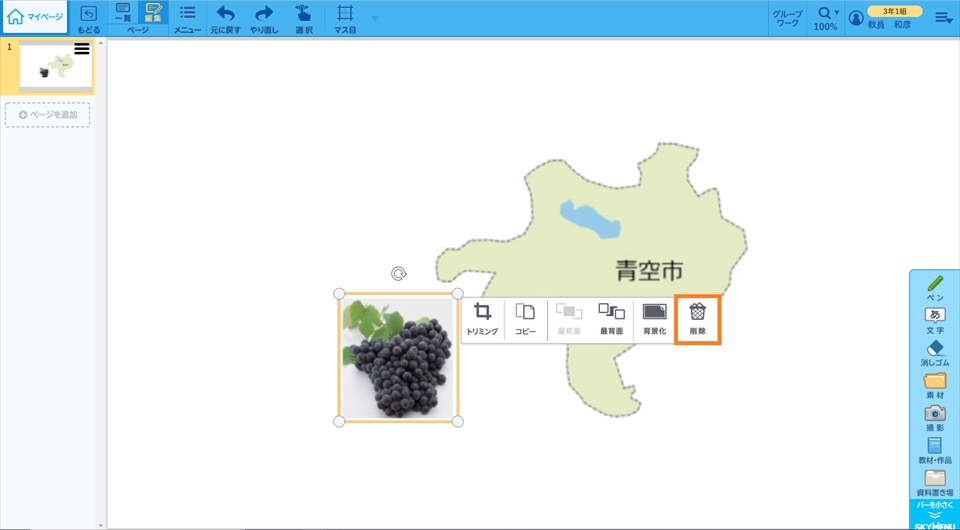
発表ノートに貼りつけた画像を削除したい
削除したい画像を選び、「削除」ボタンを押してください。
「ペン」で描いた自由線・直線・補助線はツールバーにある「消しゴム」で削除できます。
発表ノートやシンプルプレゼンに「保存」ボタンがありません
発表ノートに保存ボタンはありません。終了時に自動的に保存されます。
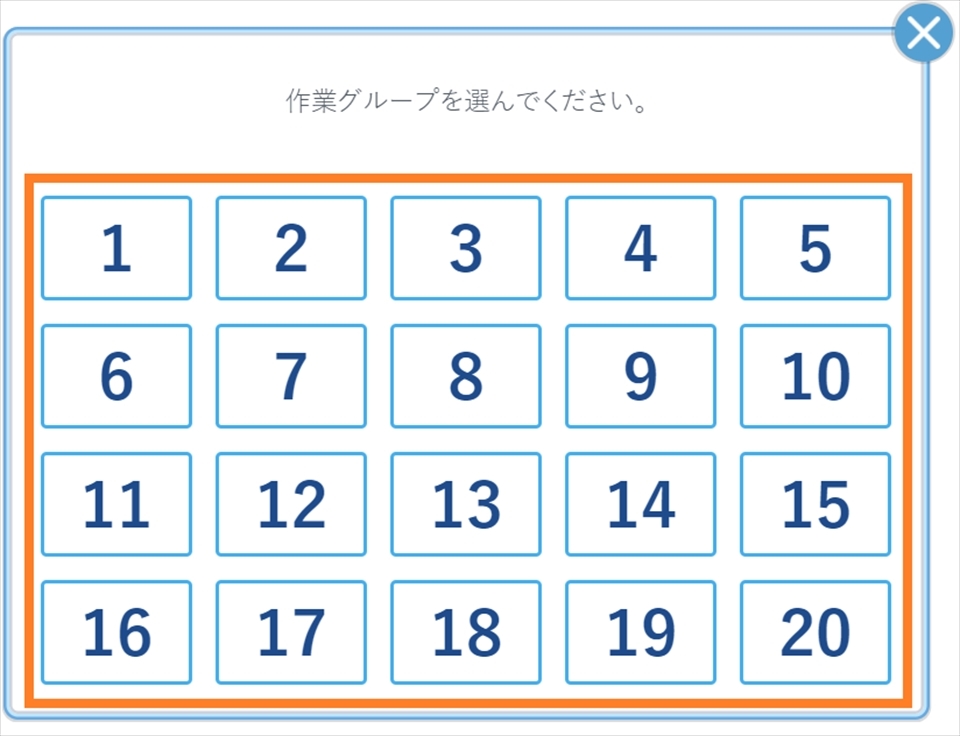
複数人で1つの発表ノートに同時に描き込みをしたい
「グループワーク」を選択し、参加するグループの番号を選ぶとノートが共有され、同時に書き込めるようになります。
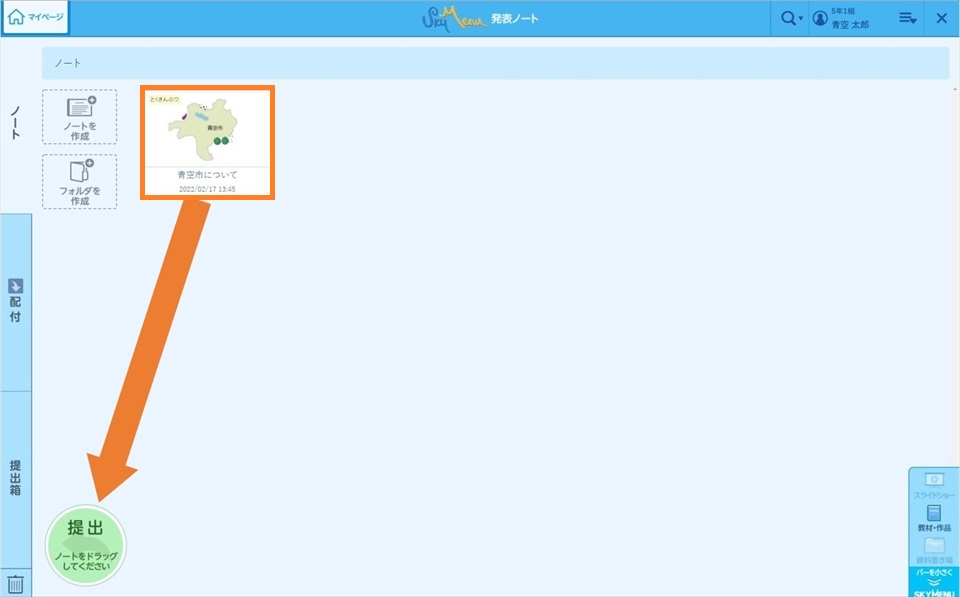
発表ノートでまとめた課題を先生に提出したい
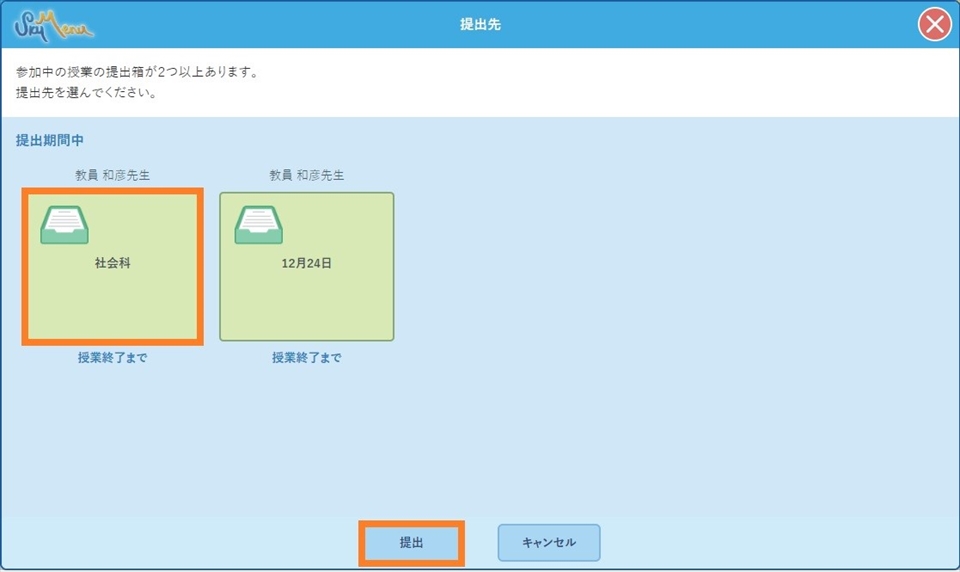
提出したいノートを選び、「提出」ボタンまで運びます。提出先となる「提出箱」フォルダを選び、「提出」を押してください。
シンプルプレゼン
シンプルプレゼンでスライドショーが選択できません
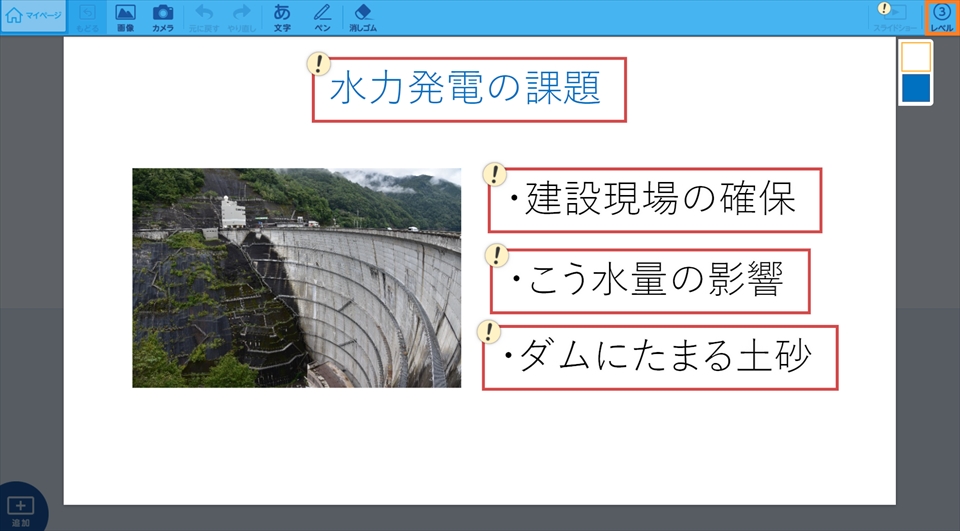
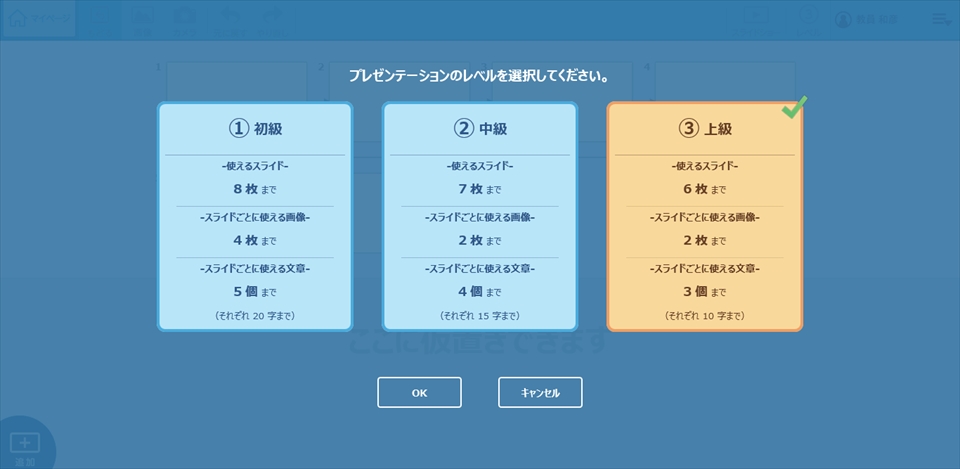
入力できるスライド枚数、画像の枚数、文字数が制限を超えています。「レベル」ボタンから内容を確認し、制限内にまとめてください。
電子連絡板
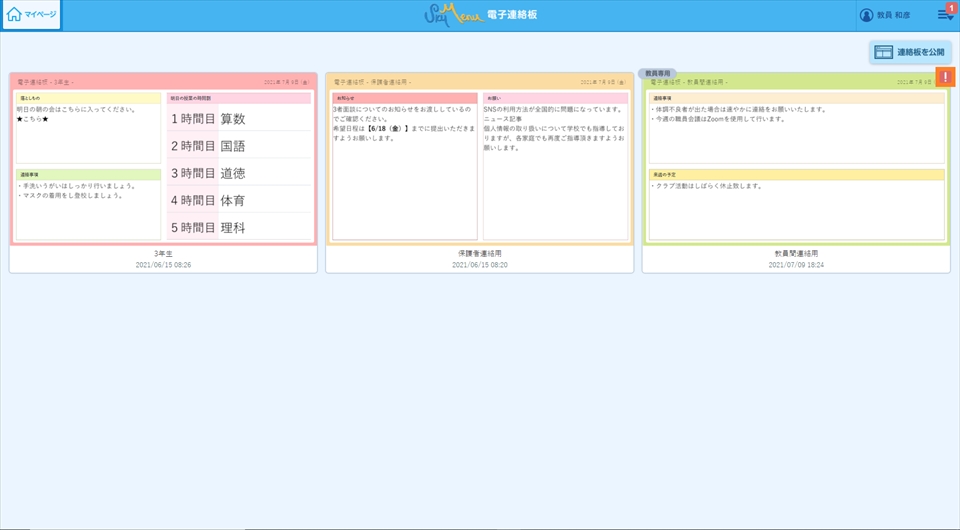
公開されている連絡板右上の は何を表していますか
連絡板の内容が更新されたことを表しています。